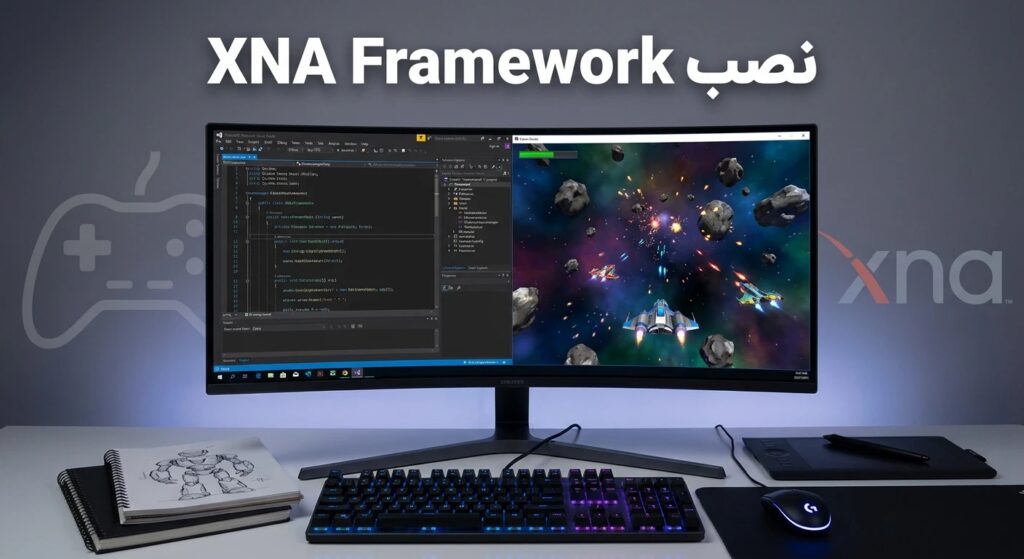
بسیاری از کاربران نرمافزارهای CNC هنگام راهاندازی دستگاه روی ویندوز ۱۰ یا ۱۱ با پیامی مثل «XNA Framework Redistributable is required» روبهرو میشوند، یا فایل xnafx40_redist.msi را دانلود میکنند و هنگام اجرا خطا میگیرند. نصب XNA Framework ظاهراً کار سادهای است، اما در ویندوزهای جدید ممکن است به دلایل مختلف متوقف شود. در این مقاله توضیح میدهیم نصب XNA Framework چرا لازم است، چطور درست انجام میشود و برای هر خطا چه راه حلی وجود دارد. همچنین مراحل نصب پیشنیازهای دیگر مثل .NET Framework و درایور USB را مرور میکنیم.
XNA Framework چیست و چرا نرمافزار CNC به آن نیاز دارد؟
XNA Framework مجموعهای از کتابخانههای مایکروسافت است که ابتدا برای ساخت بازیهای ویندوز و ایکسباکس عرضه شد. این کتابخانه گرافیک، صدا و ورودی را در اختیار برنامهنویس میگذارد. برخی نرمافزارهای صنعتی و CNC که نمایش گرافیکی مسیر ابزار، شبیهسازی یا رابط کاربری سهبعدی دارند، از این کتابخانه استفاده میکنند. به همین دلیل بدون نصب XNA Framework، نرمافزار یا اصلاً اجرا نمیشود یا هنگام باز شدن صفحه گرافیکی خطا میدهد.
نسخه رایج برای این کاربرد XNA Framework 4.0 Redistributable است که فایل نصب آن xnafx40_redist.msi نام دارد. اگر نرمافزار کنترلر شما به آن نیاز دارد، مراحل نصب XNA Framework معمولاً قبل از نصب نرمافزار اصلی در راهنمای نصب آمده است. نمونه آموزش تصویری را در آموزش نصب نرمافزار و مقاله نرمافزار رادونیکس، قلب هوشمند کنترلرببینید.
پیشنیازهای نصب XNA Framework در ویندوز ۱۰ و ۱۱
پیش از اجرای نصب XNA Framework این موارد را بررسی کنید تا از بروز خطا جلوگیری شود:
- ورود با حساب مدیر (Administrator): نصبکننده MSI روی سیستم تغییر ایجاد میکند و به دسترسی مدیر نیاز دارد.
- بهروز بودن ویندوز: ویندوز ۱۰ و ۱۱ معمولاً .NET Framework 4.8 را دارند، اما در نسخههای قدیمیتر یا ویندوزهای ویرایششده ممکن است نصب نباشد.
- فضای خالی دیسک: مقدار کمی فضا نیاز است، ولی دیسک پر باعث خطا میشود.
- درایور کارت گرافیک بهروز: XNA از شتابدهنده گرافیکی استفاده میکند و درایور قدیمی یا نبود درایور میتواند در اجرای برنامه مشکل ایجاد کند.
- بستن آنتیویروس موقت: برخی آنتیویروسها نصبکننده MSI را مسدود میکنند.
مراحل صحیح نصب XNA Framework با xnafx40_redist.msi
برای انجام درست نصب XNA Framework مراحل زیر را دنبال کنید:
- دانلود فایل از منبع معتبر: فایل را از بخش دانلودها یا صفحه نرمافزار سایت رادونیکس تهیه کنید. میتوانید از صفحه دانلودها و صفحه نرمافزارها استفاده کنید. از دانلود فایل از سایتهای ناشناس خودداری کنید، چون ممکن است حاوی بدافزار باشد.
- کلیک راست و اجرا با دسترسی مدیر: روی فایل
xnafx40_redist.msiکلیک راست کنید و گزینه Run as administrator را انتخاب کنید. اگر این گزینه برای MSI نمایش داده نمیشود، از خط فرمان (روش بعدی) استفاده کنید. - پذیرش مجوز: در پنجره نصب، گزینه موافقت با شرایط را تیک بزنید و Next را بزنید.
- انتظار تا پایان نصب: نصب چند ثانیه تا یک دقیقه طول میکشد. پس از پیام موفقیت، Finish را بزنید.
- راهاندازی مجدد سیستم: بعد از نصب XNA Framework، یکبار ویندوز را ریاستارت کنید.
- اجرای نرمافزار: نرمافزار CNC را باز کنید و ببینید خطا برطرف شده است.
نصب XNA Framework با خط فرمان (CMD)
اگر نصب با دوبار کلیک شروع نشد یا بدون پیام بسته شد، نصب از طریق خط فرمان کمک میکند، چون میتوانید فایل گزارش (Log) هم تولید کنید:
- منوی استارت را باز کنید، عبارت CMD را جستوجو کنید و روی آن کلیک راست کرده و Run as administrator را بزنید.
- با دستور
cdبه پوشهای که فایل نصب در آن است بروید. - دستور زیر را وارد کنید:
msiexec /i xnafx40_redist.msi /l*v xna_install.log
با این دستور نصب XNA Framework انجام میشود و جزئیات خطا در فایل xna_install.log ذخیره میشود. اگر نصب با خطا مواجه شد، متن این فایل علت دقیق را نشان میدهد؛ مثلاً نبود یک پیشنیاز یا مسیر مشکلدار.
رفع خطاهای رایج نصب XNA Framework
اینها شایعترین مشکلات در نصب XNA Framework و راه حل هرکدام است:
خطای ۱۶۰۳ یا «A problem occurred during setup» در نصب XNA Framework
این خطا معمولاً به معنای شکست کلی نصب است. موارد زیر را امتحان کنید:
- اجرای نصب با دسترسی مدیر و بستن برنامههای دیگر
- غیرفعال کردن موقت آنتیویروس
- پاک کردن فایلهای موقت ویندوز و تلاش دوباره
- نصب از مسیر کوتاه مثل
C:\XNAبه جای مسیر طولانی با نامهای فارسی
خطای نبود .NET Framework هنگام نصب XNA Framework
اگر نصب XNA Framework پیام نیاز به .NET میدهد، باید از قسمت Windows Features گزینههای .NET Framework را فعال کنید. روش کار: Control Panel، سپس Programs and Features، سپس Turn Windows features on or off و فعال کردن .NET Framework 3.5 و .NET Framework 4.x. بعد از اعمال تغییر، سیستم را ریاستارت کنید.
پیام «این برنامه قبلاً نصب شده است» هنگام نصب XNA Framework
گاهی نسخهای از XNA از قبل روی سیستم است یا نصب ناقص قبلی باقی مانده. از قسمت Programs and Features، موارد مربوط به Microsoft XNA Framework Redistributable را حذف و دوباره نصب XNA Framework را انجام دهید.
نصب موفق است، اما نرمافزار همچنان خطا میدهد
در این حالت بعد از نصب XNA Framework مشکل ممکن است از DirectX یا درایور گرافیک باشد. درایور کارت گرافیک را از سایت سازنده (Intel یا NVIDIA یا AMD) بهروز کنید. اگر پیام خطا از نبود فایلهایی با نام d3dx9 میگوید، نصب DirectX End-User Runtime مایکروسافت لازم است. پس از نصب، دوباره نرمافزار را اجرا کنید.
خطای دسترسی یا Permission Denied
مطمئن شوید حساب کاربری شما محدود نیست. اگر کامپیوتر سازمانی است و سیاستهای امنیتی نصب را محدود کرده، از مدیر سیستم بخواهید نصب XNA Framework را انجام دهد.
نصب .NET Framework قبل از نصب XNA Framework
علاوه بر نصب XNA Framework، برخی نرمافزارها به .NET Framework نسخه ۴ یا بالاتر هم نیاز دارند. در ویندوز ۱۰ و ۱۱ معمولاً نسخه ۴٫۸ بهصورت پیشفرض نصب است و نیازی به کار اضافی نیست. اگر خطای نبود .NET میبینید، نسخه .NET Framework را از Windows Features یا نصبکننده آفلاین مایکروسافت اضافه کنید. جستجوهای کاربران برای فایلهایی مانند dotnetfx40_client نیز به همین نیاز برمیگردد. در ویندوزهای جدید معمولاً لازم نیست نسخه قدیمی ۴٫۰ را جداگانه نصب کنید، چون نسخه جدیدتر آن را پوشش میدهد.
نصب درایور USB (CDM) برای شناسایی کنترلر
بعد از نصب XNA Framework و .NET، اگر کنترلر از طریق USB به کامپیوتر وصل میشود، باید درایور مبدل USB نصب باشد. بسیاری از کنترلرها از چیپهای مبدل USB به سریال استفاده میکنند و درایور CDM (مانند فایلهایی با نام cdm...setup.exe) برای آنها لازم است. مراحل کلی:
- کنترلر را به USB وصل کنید.
- Device Manager را باز کنید و بررسی کنید دستگاه با علامت هشدار زرد نمایش داده نشود.
- در صورت نیاز، درایور را از بخش دانلود سایت نصب کنید؛ راهنمای تصویری آن در راهنمای نصب CDM و درایور USB و ریموت موجود است.
- پس از نصب درایور، در بخش Ports باید یک پورت COM جدید ببینید.
اگر ارتباط با شبکه (اترنت) برقرار میکنید، آموزش اتصال کنترلر CNC به کامپیوتر و شبکه را بخوانید.
ترتیب پیشنهادی نصب XNA Framework و پیشنیازها
برای اینکه نصب XNA Framework و بقیه پیشنیازها بدون خطا پیش برود، ترتیب زیر معمولاً بهترین نتیجه را میدهد:
- بهروزرسانی ویندوز و درایور کارت گرافیک
- بررسی یا فعالسازی .NET Framework
- نصب XNA Framework (فایل
xnafx40_redist.msi) - نصب درایور USB یا تنظیمات شبکه
- نصب نرمافزار اصلی کنترلر
- اجرای اولیه، تنظیم زبان و اتصال به دستگاه
رعایت این ترتیب یکی از مؤثرترین راهها برای جلوگیری از مشکلات است. اگر برای نصب نرمافزار راهنمای ویدیویی میخواهید، آموزش نصب نرمافزار – بخش اول را ببینید. برای انتخاب نرمافزار CAM مناسب هم بهترین نرمافزار CAM برای کنترلر رادونیکس را بخوانید.
نکات امنیتی هنگام دانلود و نصب XNA Framework
جستوجوی «xnafx40_redist.msi دانلود» ممکن است شما را به سایتهای ناشناس هدایت کند. برای حفظ امنیت سیستم، این نکات را رعایت کنید:
- فایل نصب XNA Framework را از منبع رسمی مایکروسافت یا از سایت شرکت سازنده نرمافزار دریافت کنید.
- حجم و نام فایل را بررسی کنید؛ فایل رسمی چند مگابایت حجم دارد، نه چند صد کیلوبایت یا چند گیگابایت.
- از اجرای فایلهای
.exeکه ادعای بسته XNA دارند، پرهیز کنید؛ فایل رسمی بهصورت MSI است. - در صورت امکان، امضای دیجیتال فایل را از قسمت Properties و تب Digital Signatures کنترل کنید.
چگونه بفهمیم XNA Framework نصب شده است؟
پس از نصب XNA Framework میتوانید با رفتن به Control Panel و سپس Programs and Features و جستوجوی «Microsoft XNA Framework Redistributable 4.0» از نصببودن آن مطمئن شوید. اگر این مورد در فهرست دیده شد، نصب XNA Framework موفق بوده است. در صورتی که فهرست خالی است ولی نرمافزار همچنان خطا میدهد، نصب را دوباره با خط فرمان و تولید لاگ انجام دهید.
پرسشهای متداول درباره نصب XNA Framework
آیا نصب XNA Framework روی ویندوز ۱۱ ممکن است؟
بله، در بیشتر موارد نصب XNA Framework روی ویندوز ۱۰ و ۱۱ با دسترسی مدیر و داشتن .NET مناسب انجام میشود. در صورت خطا از روش خط فرمان و لاگ کمک بگیرید.
نصب XNA Framework باعث کند شدن کامپیوتر میشود؟
خیر. این بسته فقط کتابخانههایی را نصب میکند که برنامهها هنگام اجرا فراخوانی میکنند و روی عملکرد عمومی سیستم اثری ندارد.
اگر نصب XNA Framework باز هم شکست خورد چه کنم؟
نسخه ویندوز، متن دقیق خطا و فایل لاگ را به پشتیبانی بدهید. میتوانید از سوالات متداول یا صفحه تماس با ما برای ارتباط با تیم پشتیبانی استفاده کنید.
آیا بدون XNA میتوان نرمافزار را اجرا کرد؟
اگر نرمافزار به آن وابسته باشد، خیر؛ نصب XNA Framework الزامی است. نیازمندی هر نسخه نرمافزار را در مستندات همان نسخه بررسی کنید.
جمعبندی
خطاهای مربوط به نصب XNA Framework بیشتر به دسترسی ناکافی، فقدان .NET مناسب، نصب ناقص قبلی یا درایور گرافیک قدیمی برمیگردد. با دریافت فایل از منبع معتبر، اجرای نصب با دسترسی مدیر، استفاده از خط فرمان برای دریافت لاگ و رعایت ترتیب نصب پیشنیازها، میتوانید نصب XNA Framework را بدون مشکل انجام دهید و نرمافزار CNC را راهاندازی کنید. اگر پس از این مراحل هم مشکل ادامه داشت، با تیم پشتیبانی رادونیکس تماس بگیرید و گزارش خطا را ارسال کنید.