
در هر دستگاه CNC، کیفیت حرکت فقط به موتور، درایو یا مکانیک وابسته نیست؛ ارتباط کنترلر CNC با کامپیوتر و شبکه نیز یکی از بخشهای حیاتی سیستم است. اگر این ارتباط ناپایدار، کند یا پرخطا باشد، نتیجه آن فقط یک مشکل نرمافزاری ساده نیست؛ بلکه میتواند به توقف تولید، ارسال ناقص فرمان، خطا در انتقال G-Code، قطع اجرای برنامه و حتی از بین رفتن قطعه منجر شود. در کارگاههای واقعی، بارها دیده میشود که دستگاه از نظر مکانیکی و الکتریکی کاملاً سالم است، اما یک ایراد در تنظیم IP، کابل شبکه، درایور USB یا فایروال، کل فرایند تولید را مختل میکند.
به همین دلیل، اتصال کنترلر CNC به کامپیوتر باید بهعنوان بخشی از راهاندازی حرفهای دستگاه دیده شود، نه یک مرحله فرعی. اپراتور یا تکنسینی که این ارتباط را درست میشناسد، نهتنها سریعتر دستگاه را راهاندازی میکند، بلکه در زمان بروز خطا نیز میتواند عیبیابی دقیقتری انجام دهد. این موضوع در محیطهای صنعتی که دستگاه بهصورت مداوم کار میکند، اهمیت بسیار بیشتری پیدا میکند.
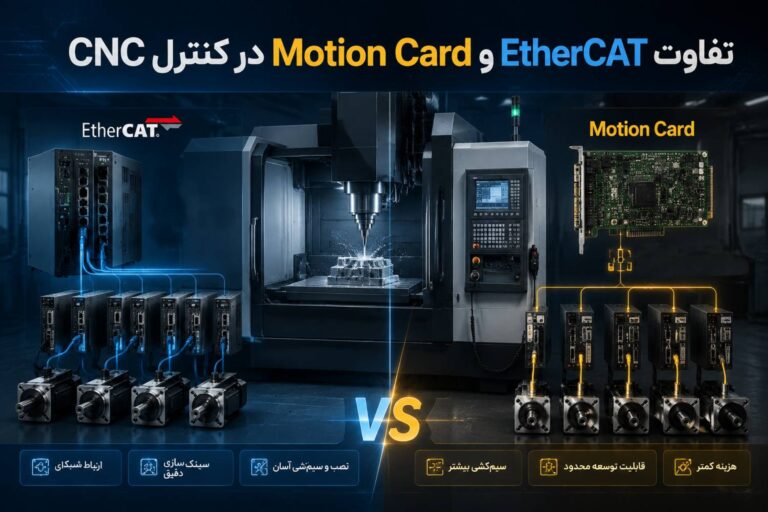
امروزه بسیاری از کنترلرهای مدرن از Ethernet CNC، اتصال LAN در CNC و حتی شبکههای پیشرفتهتری مثل EtherCAT استفاده میکنند. دلیل این تغییر کاملاً روشن است: ارتباط شبکهای در مقایسه با روشهای قدیمیتر، پایداری بیشتر، توسعهپذیری بهتر، عیبیابی آسانتر و امکان مانیتورینگ حرفهایتری فراهم میکند. البته این به آن معنا نیست که USB یا روشهای دیگر کاملاً کنار رفتهاند؛ بلکه هر روش، جایگاه و محدودیتهای خودش را دارد.
در این مقاله، بهصورت مرحلهبهمرحله و تخصصی بررسی میکنیم که اتصال کنترلر CNC به کامپیوتر دقیقاً چگونه انجام میشود، چه تفاوتی بین USB و LAN وجود دارد، تنظیم IP کنترلر CNC به چه شکل است، خطاهای رایج ارتباطی چگونه رفع میشوند، و برای شبکه CNC در یک محیط صنعتی چه نکاتی باید رعایت شود. اگر اپراتور، تکنسین، سازنده ماشین یا مهندس اتوماسیون هستید، این راهنما میتواند دید عملی و قابل استفادهای به شما بدهد.
روشهای ارتباطی کنترلر؛ از USB تا شبکه صنعتی CNC
برای برقراری ارتباط بین کنترلر و کامپیوتر، روشهای مختلفی وجود دارد و انتخاب هرکدام مستقیماً روی پایداری، سرعت تبادل داده، توسعهپذیری و کیفیت کار در محیط صنعتی اثر میگذارد. در ظاهر ممکن است همه این روشها فقط یک مسیر برای انتقال فایل یا فرمان باشند، اما در عمل تفاوتهای زیادی از نظر معماری و رفتار واقعی دارند.
1) ارتباط USB
اتصال USB کنترلر CNC معمولاً در دستگاههای سادهتر یا کارگاههایی که بهدنبال راهاندازی سریع و کمهزینه هستند دیده میشود. مزیت اصلی USB، سادگی نصب و دسترسی آسان است. اغلب کافی است درایور نصب شود و کنترلر در ویندوز شناسایی گردد. اما USB در محیط صنعتی محدودیتهایی دارد؛ بهخصوص در برابر نویز، طول کابل، پایداری در کار طولانیمدت و قطع و وصل ناگهانی.
2) ارتباط LAN
در اتصال LAN در CNC، کنترلر از طریق کابل شبکه به کامپیوتر یا سوییچ متصل میشود. این روش در بسیاری از کنترلرهای مدرن رایج است، چون نسبت به USB ساختار پایدارتری دارد و برای فاصلههای بیشتر نیز مناسبتر است. همچنین عیبیابی آن با ابزارهای شبکه مانند Ping و بررسی IP سادهتر انجام میشود.
3) Ethernet صنعتی
Ethernet CNC فقط یک کابل شبکه ساده نیست؛ در کاربردهای صنعتی، منظور استفاده از ساختارهای ارتباطی مبتنی بر Ethernet با طراحی مناسب برای محیط کارخانه است. این روش امکان اتصال پایدارتر، توپولوژی بهتر و یکپارچهسازی دستگاه با شبکه صنعتی CNC را فراهم میکند.
4) EtherCAT
EtherCAT بیشتر از اینکه فقط برای انتقال فایل باشد، برای ارتباط Real-Time بین کنترلر، درایوها و ماژولهای I/O بهکار میرود. در ماشینهای پیشرفته، EtherCAT بخشی از معماری Motion Control است و نقش آن فراتر از ارتباط ساده با PC است.
5) ارتباط سریال
در برخی دستگاههای قدیمیتر هنوز RS232 یا RS485 دیده میشود. این روشها امروزه کمتر در CNC مدرن استفاده میشوند، اما در بعضی سیستمهای خاص یا تجهیزات جانبی هنوز وجود دارند.
تفاوت روشهای ارتباطی
- USB: ساده ولی محدودتر
- LAN: متعادل، پایدار و رایج
- Ethernet صنعتی: مناسب محیط حرفهای
- EtherCAT: مناسب کنترل Real-Time و چند محور
- سریال: قدیمیتر و محدودتر
تأثیر نوع ارتباط روی پایداری دستگاه
نوع ارتباط روی این موارد اثر مستقیم دارد:
- پایداری انتقال فایل
- احتمال قطع ارتباط
- نویزپذیری
- سرعت عیبیابی
- امکان توسعه در آینده
جدول مقایسه روشهای ارتباطی
| روش ارتباط | مزایا | معایب | مناسب برای |
| USB | نصب ساده، هزینه کم | حساس به نویز، طول محدود | دستگاههای ساده |
| LAN | پایدار، قابل عیبیابی، مناسب صنعتی | نیاز به تنظیم IP | اکثر CNCهای مدرن |
| Ethernet صنعتی | ساختار بهتر برای کارخانه | نیازمند طراحی درست شبکه | محیطهای صنعتی حرفهای |
| EtherCAT | Real-Time، عالی برای Motion | تخصص بالاتر در راهاندازی | CNC پیشرفته و چندمحوره |
| سریال | ساده در سیستمهای قدیمی | سرعت و امکانات محدود | تجهیزات قدیمی |
در نتیجه، برای کاربری روزمره و صنعتی، اغلب اتصال LAN در CNC یا Ethernet انتخاب منطقیتری نسبت به USB است؛ مگر در پروژههای ساده یا دستگاههای اقتصادی.
اتصال LAN؛ روش حرفهای و پایدار برای ارتباط با کنترلر CNC
اگر کنترلر از شبکه پشتیبانی کند، اتصال LAN در CNC معمولاً یکی از بهترین روشها برای راهاندازی پایدار است. این روش هم از نظر پایداری ارتباط و هم از نظر عیبیابی و توسعه آینده، مزایای مهمی نسبت به USB دارد. اما نکته مهم این است که اتصال LAN فقط وصل کردن یک کابل شبکه نیست؛ بلکه باید تنظیمات سیستمعامل، IP و نرمافزار بهدرستی انجام شود.
مرحله 1: اتصال کابل شبکه
ابتدا یک کابل شبکه سالم و استاندارد بین کنترلر و کامپیوتر یا بین کنترلر و سوییچ شبکه متصل کنید. در محیط صنعتی بهتر است از کابل با کیفیت مناسب استفاده شود و مسیر عبور آن از کابلهای قدرت و خروجی اینورتر تا حد امکان جدا باشد.
مرحله 2: تنظیم کارت شبکه ویندوز
در ویندوز وارد تنظیمات کارت شبکه شوید و برای کارت LAN مورد استفاده، آدرس IP استاتیک تعریف کنید. در بسیاری از پروژههای CNC، استفاده از IP ثابت بهتر از DHCP است، چون ارتباط دستگاه باید قابل پیشبینی و پایدار بماند.
مرحله 3: انتخاب IP مناسب
فرض کنید IP کنترلر برابر 192.168.1.50 است. در این صورت میتوانید IP کامپیوتر را روی 192.168.1.10 با Subnet Mask برابر 255.255.255.0 تنظیم کنید. مهم این است که هر دو در یک رنج باشند ولی آدرس تکراری نداشته باشند.
مرحله 4: تست ارتباط با Ping
پس از تنظیم IP، Command Prompt را باز کنید و فرمان زیر را اجرا کنید:
content_copy bash
ping 192.168.1.50
اگر پاسخ دریافت شد، ارتباط پایه شبکه برقرار است. اگر پاسخ دریافت نشد، باید کابل، IP، فایروال و وضعیت کارت شبکه بررسی شود.
مرحله 5: اتصال نرمافزار CNC
در نرم افزار CNC معمولاً بخشی برای تعریف IP کنترلر وجود دارد. آدرس کنترلر را وارد کنید و گزینه اتصال را تست کنید. اگر Ping برقرار است ولی نرمافزار وصل نمیشود، احتمالاً تنظیمات پورت، فایروال یا پارامترهای نرمافزار دچار مشکل هستند.
نکات مهم در کابلکشی شبکه صنعتی
- کابل شبکه را کنار کابل قدرت نکشید
- از سوکتزنی ضعیف یا کابل بیکیفیت استفاده نکنید
- در تابلو برق، مسیر داده و قدرت را جدا نگه دارید
- در صورت نیاز از سوییچ صنعتی استفاده کنید
جلوگیری از نویز شبکه
در محیطهایی که اینورتر اسپیندل، سروو درایو و تجهیزات قدرت زیاد هستند، نویز میتواند باعث Packet Loss یا ناپایداری ارتباط شود. استفاده از کابل مناسب، ارت صحیح و مسیر کابلکشی اصولی بسیار مهم است.
مثال عملی واقعی
در یک کارگاه ساخت تابلو MDF، کنترلر CNC از طریق LAN به کامپیوتر اپراتور متصل شده بود. دستگاه بهصورت تصادفی ارتباط خود را از دست میداد. بررسیها نشان داد کابل شبکه از کنار کابل خروجی اینورتر اسپیندل عبور داده شده بود و سوکت RJ45 نیز کیفیت خوبی نداشت. پس از تعویض کابل، اصلاح مسیر عبور و تنظیم مجدد IP، ارتباط کاملاً پایدار شد. این نمونه نشان میدهد که در شبکه CNC، مشکل همیشه نرمافزاری نیست و گاهی ریشه کاملاً فیزیکی دارد.
اتصال USB؛ ساده اما با محدودیتهای مشخص
اتصال USB کنترلر CNC در نگاه اول سادهترین روش ارتباطی به نظر میرسد. کافی است کابل را وصل کنید، درایور را نصب کنید و کنترلر را در نرمافزار شناسایی کنید. همین سادگی باعث شده که USB در بسیاری از دستگاههای اقتصادی و نیمهحرفهای رایج باشد. اما در محیط صنعتی، همین روش ساده گاهی به منبع خطاهای تکرارشونده تبدیل میشود.
نحوه اتصال USB
ابتدا باید از کابل USB مناسب و سالم استفاده شود. سپس کنترلر به پورت USB کامپیوتر متصل میشود. در بسیاری از موارد، سیستمعامل به درایور اختصاصی نیاز دارد تا کنترلر را بهعنوان یک Device معتبر شناسایی کند.
نصب درایور
اگر درایور درست نصب نشده باشد، ویندوز ممکن است کنترلر را با خطا شناسایی کند یا اصلاً آن را نبیند. بهتر است:
- درایور را از منبع معتبر نصب کنید
- پس از نصب، Device Manager را بررسی کنید
- از سالم بودن نسخه درایور با سیستمعامل مطمئن شوید
شناسایی کنترلر در ویندوز
پس از نصب، کنترلر ممکن است به شکل COM Port مجازی یا یک Device اختصاصی ظاهر شود. اگر در Device Manager علامت زرد دیده شود، معمولاً مشکل از درایور یا ناسازگاری نسخه سیستمعامل است.
مشکلات رایج USB
- قطع و وصل ناگهانی ارتباط
- شناسایی نشدن کنترلر پس از ریاستارت
- حساسیت به کیفیت کابل
- محدودیت طول کابل
- تأثیرپذیری از نویز محیط صنعتی
- اشغال شدن پورت توسط سیستمعامل یا نرمافزار دیگر
محدودیتهای USB در CNC صنعتی
USB برای میز کار اداری طراحی شده، نه الزاماً برای محیط پرنویز صنعتی با اینورتر، سروو و کابلهای قدرت. در کار مداوم، لرزش، نویز و تغییرات الکتریکی میتوانند باعث افت پایداری شوند. همچنین اگر طول کابل زیاد شود یا از هابهای نامناسب استفاده شود، احتمال خطا بالا میرود.
تفاوت USB و Ethernet در پایداری
در مقایسه با Ethernet CNC، USB معمولاً:
- عیبیابی محدودتری دارد
- برای فاصلههای بیشتر مناسب نیست
- در محیط صنعتی نویزپذیرتر است
- برای توسعه و یکپارچهسازی شبکه گزینه ضعیفتری است
مزایا و معایب USB
مزایا
- نصب ساده
- هزینه پایین
- مناسب برای دستگاههای سبک
- راهاندازی سریع
معایب
- پایداری کمتر در محیط صنعتی
- حساسیت به کابل و نویز
- محدودیت طول
- مناسب نبودن برای معماری شبکهای
در نتیجه، USB هنوز برای برخی کاربردها مفید است، اما برای شبکه صنعتی CNC و کارکرد پایدار در خطوط تولید، LAN و Ethernet معمولاً گزینه حرفهایتری هستند.
تنظیم IP؛ پایه اصلی ارتباط LAN با کنترلر CNC
در هر سیستم مبتنی بر شبکه، تنظیم IP کنترلر CNC یکی از مهمترین مراحل راهاندازی است. اگر IP بهدرستی تنظیم نشود، حتی با سالم بودن کابل و کارت شبکه، کنترلر در نرمافزار دیده نخواهد شد. این بخش، ظاهراً ساده است اما در عمل بسیاری از خطاهای ارتباطی دقیقاً از همینجا شروع میشوند.
مفهوم IP Address
IP Address آدرس منطقی هر تجهیز در شبکه است. همانطور که هر خانه آدرس مشخصی دارد، هر کنترلر و هر کامپیوتر در شبکه CNC نیز باید آدرس منحصر به خود داشته باشد.
تنظیم IP استاتیک
در بیشتر کاربردهای CNC بهتر است از IP استاتیک استفاده شود، چون:
- آدرس دستگاه ثابت میماند
- نرمافزار همیشه کنترلر را در همان آدرس پیدا میکند
- عیبیابی سادهتر میشود
تنظیم Subnet Mask
Subnet Mask تعیین میکند چه تجهیزاتی در یک شبکه محلی قرار دارند. در بسیاری از پروژههای ساده، مقدار 255.255.255.0 استفاده میشود. اگر کنترلر و PC Subnet یکسان نداشته باشند، ارتباط برقرار نخواهد شد.
جلوگیری از تداخل IP
اگر دو دستگاه IP یکسان داشته باشند، شبکه دچار Conflict میشود. برای جلوگیری از این مشکل:
- برای هر کنترلر IP منحصربهفرد تعریف کنید
- شبکه CNC را از شبکه اداری جدا نگه دارید
- فهرست آدرسهای اختصاص داده شده را مستند کنید
تست ارتباط شبکه
پس از تنظیم IP:
- با ping کنترلر را تست کنید
- وضعیت Link کارت شبکه را بررسی کنید
- از خاموش نبودن پورت شبکه کنترلر مطمئن شوید
- در صورت نیاز، ARP Table یا تنظیمات سوییچ را بررسی کنید
تنظیمات Firewall
گاهی Ping برقرار است، اما نرمافزار CNC به کنترلر وصل نمیشود. یکی از علتها میتواند فایروال ویندوز یا آنتیویروس باشد. در این شرایط باید:
- پورتهای لازم نرمافزار را مجاز کنید
- موقتاً فایروال را برای تست غیرفعال کنید
- پس از تست، تنظیمات امن و محدودشده اعمال کنید
نکات شبکه صنعتی
- ترجیحاً شبکه CNC را ایزوله نگه دارید
- از سوییچ صنعتی در محیط سخت استفاده کنید
- آدرسدهی را مستند و منظم انجام دهید
- از تغییرات بیبرنامه روی IPها خودداری کنید
مثال واقعی از تنظیم IP
فرض کنید یک کنترلر رادونیکس با IP پیشفرض 192.168.10.100 در اختیار دارید. برای اتصال، میتوانید IP کامپیوتر را روی 192.168.10.20 و Subnet را روی 255.255.255.0 تنظیم کنید. سپس با Ping، ارتباط را بررسی کرده و در نرم افزار CNC همان آدرس کنترلر را وارد کنید. اگر نرمافزار متصل نشد، باید Firewall، کابل و تنظیمات پورت بررسی شوند. این ساختار ساده، در بسیاری از راهاندازیهای عملی کاملاً مؤثر است.
رفع خطای ارتباط؛ عیبیابی واقعی در محیط کارگاهی
در کارگاه و کارخانه، مهمترین تفاوت بین کاربر عادی و تکنسین حرفهای در توانایی عیبیابی است. وقتی اتصال کنترلر CNC به کامپیوتر برقرار نمیشود، نباید فقط کابل را چند بار جدا و وصل کرد؛ بلکه باید مسئله را مرحلهبهمرحله تحلیل کرد.
1) قطع ارتباط کنترلر
علتهای محتمل:
- خرابی کابل
- نویز شدید محیط
- مشکل تغذیه کنترلر
- تنظیم نادرست IP
- اختلال کارت شبکه یا پورت USB
راهکار:
ابتدا لایه فیزیکی را بررسی کنید، سپس Ping و تنظیمات نرمافزار را تست کنید.
2) شناسایی نشدن دستگاه
در USB معمولاً به درایور مربوط است. در LAN میتواند ناشی از IP اشتباه یا خاموش بودن پورت شبکه باشد. Device Manager و تنظیمات کارت شبکه بهترین نقطه شروع هستند.
3) Packet Loss
اگر Ping پاسخ میدهد اما تعدادی از بستهها از بین میروند، احتمال دارد:
- کابل مشکل داشته باشد
- نویز الکتریکی وجود داشته باشد
- سوکت یا سوییچ معیوب باشد
4) نویز الکتریکی
در محیط CNC، اینورتر اسپیندل و درایوها منابع اصلی نویز هستند. راهکارها:
- ارت صحیح
- مسیر جدا برای کابل شبکه
- استفاده از تجهیزات با کیفیت
- پرهیز از عبور کنار کابل قدرت
5) خطای Timeout
Timeout زمانی دیده میشود که نرمافزار پاسخی از کنترلر دریافت نمیکند. این مشکل میتواند ناشی از بار زیاد سیستم، فایروال، اختلال شبکه یا تنظیمات نادرست نرمافزار باشد.
6) مشکل Firewall
اگر کنترلر در شبکه دیده میشود ولی نرمافزار وصل نمیشود، فایروال را بررسی کنید. در بسیاری از موارد، تعریف Rule مناسب مشکل را حل میکند.
7) مشکل درایور
در USB یا برخی رابطهای خاص، درایور نامناسب یا قدیمی میتواند باعث عدم شناسایی صحیح شود. همیشه نسخه سازگار با سیستمعامل استفاده کنید.
8) خطای شبکه در محیط صنعتی
در کارخانهها، سوییچ غیراستاندارد، IP تکراری، ازدحام شبکه یا اتصال همزمان به شبکه اداری و صنعتی نیز میتواند منجر به اختلال شود.
روش عملی عیبیابی
- بررسی برق و وضعیت LEDها
- بررسی کابل و پورت
- تست Ping
- بررسی IP و Subnet
- بررسی Firewall
- تست نرمافزار CNC
- جایگزینی کابل یا سیستم برای تست متقاطع
این رویکرد مرحلهای، سریعتر از آزمون و خطای تصادفی نتیجه میدهد.
انتقال فایل G-Code؛ از کامپیوتر تا اجرای مطمئن روی دستگاه
پس از برقراری ارتباط، مرحله مهم بعدی انتقال G-Code است. بسیاری از کاربران تصور میکنند اگر فایل به کنترلر برسد، کار تمام شده است. در حالی که خرابی فایل، ارسال نسخه اشتباه، قطع ارتباط حین انتقال یا مدیریت ضعیف فایلها میتواند کل فرایند را مختل کند.
روشهای انتقال فایل
- انتقال از طریق LAN
- انتقال از طریق USB
- بارگذاری از حافظه جانبی
- اجرای مستقیم از مسیر شبکه در برخی سیستمها
انتقال از طریق LAN
در اتصال LAN در CNC، معمولاً فایل از طریق نرمافزار کنترل یا مسیر تعریفشده شبکه به کنترلر ارسال میشود. این روش برای مدیریت بهتر فایلها و انتقال سریعتر در محیط صنعتی مناسبتر است.
انتقال از طریق USB
در USB، فایل یا مستقیماً از طریق نرمافزار ارسال میشود یا روی فلش/رابط جانبی منتقل میگردد. این روش ساده است اما برای نسخهسازی و کنترل فایلها ریسک بیشتری دارد.
اجرای مستقیم از شبکه
در برخی سیستمهای پیشرفته، فایل میتواند از روی مسیر شبکه اجرا یا فراخوانی شود. این روش فقط زمانی توصیه میشود که شبکه پایدار و ساختار فایلها کاملاً مدیریتشده باشد.
مدیریت فایلها
برای جلوگیری از اشتباه:
- نامگذاری فایلها استاندارد باشد
- نسخه نهایی و آزمایشی از هم جدا شوند
- تاریخ و ورژن ثبت شود
- فایلهای قدیمی آرشیو شوند
جلوگیری از خرابی فایل
- فایل را قبل از اجرا Preview کنید
- پس از انتقال، نسخه کنترلر را با نسخه اصلی تطبیق دهید
- حین انتقال، ارتباط را قطع نکنید
- از حافظههای معیوب یا فلشهای بیکیفیت استفاده نکنید
نکات امنیتی هنگام انتقال G-Code
- فقط فایل تأییدشده را اجرا کنید
- دسترسی نوشتن روی پوشههای حساس را محدود کنید
- از سیستمهای ناشناس فایل دریافت نکنید
- از فایلهای تغییر داده شده بدون کنترل نسخه استفاده نکنید
مثال عملی واقعی
در یک خط برش MDF، اپراتور فایل اصلاحشده نهایی را روی سیستم CAM ذخیره کرده بود، اما از طریق فلش، نسخه قدیمی به دستگاه منتقل شد. نتیجه این اشتباه، برش چند ورق با ابعاد اشتباه بود. پس از این اتفاق، سیستم مدیریت فایل در شبکه داخلی کارگاه تعریف شد تا همیشه اپراتور فقط به پوشه نسخه نهایی دسترسی داشته باشد. این تجربه نشان میدهد که انتقال G-Code فقط یک عمل فنی نیست؛ بخشی از کنترل فرایند تولید است.
نکات امنیت شبکه صنعتی؛ موضوعی که نباید نادیده گرفته شود
وقتی یک CNC به کامپیوتر و شبکه متصل میشود، بحث فقط ارتباط نیست؛ امنیت هم مطرح است. بسیاری از کارگاهها تا زمانی که مشکلی پیش نیاید به این بخش توجه نمیکنند، اما در محیط صنعتی، یک دسترسی غیرمجاز، یک فایل آلوده یا حتی قطع برق ناگهانی میتواند به توقف تولید یا آسیب به تنظیمات دستگاه منجر شود.
امنیت شبکه CNC
شبکه CNC باید تا حد امکان از شبکه عمومی یا اینترنت مستقیم جدا باشد. هرچه دستگاه در معرض تجهیزات و کاربران غیرضروری کمتری باشد، ریسک پایینتر است.
جلوگیری از دسترسی غیرمجاز
- تعیین سطح دسترسی برای کاربران
- محدود کردن اتصال سیستمهای شخصی
- استفاده از رمز برای بخشهای مدیریتی
- ثبت تغییرات تنظیمات
ایزوله کردن شبکه صنعتی
بهتر است شبکه کنترل ماشین از شبکه اداری جدا باشد یا دستکم با VLAN و سطوح دسترسی کنترل شود. این کار هم امنیت را بالا میبرد و هم از تداخل ترافیک غیرضروری جلوگیری میکند.
بکاپ از تنظیمات کنترلر
از مهمترین اقدامات امنیتی، تهیه بکاپ منظم از پارامترها و فایلهای تنظیمات است. در صورت خرابی سیستم یا تعویض کامپیوتر، این بکاپ زمان توقف را بسیار کاهش میدهد.
اهمیت UPS
قطع برق ناگهانی حین انتقال فایل یا تغییر پارامترها میتواند مشکلساز باشد. استفاده از UPS برای کامپیوتر کنترلی، سوییچ شبکه و در موارد لازم خود کنترلر، یک اقدام بسیار کاربردی است.
مانیتورینگ ارتباطات
در ماشینهای مهم، ثبت وضعیت ارتباط، خطاهای شبکه و زمانهای قطع ارتباط کمک میکند مشکلات پنهان زودتر شناسایی شوند.
خطرات اتصال مستقیم به اینترنت
اتصال مستقیم کنترلر یا کامپیوتر CNC به اینترنت، بدون طراحی امنیتی مناسب، ریسک بزرگی است. این کار میتواند دستگاه را در معرض بدافزار، دسترسی غیرمجاز یا اختلال شبکه قرار دهد.
امنیت در کارخانههای هوشمند
در Smart Factory، ارتباطات بیشتر و دادههای بیشتری رد و بدل میشود. به همین دلیل، امنیت باید بخشی از طراحی باشد، نه یک فکر بعدی.
مثال صنعتی واقعی
در یک کارخانه، سیستم کامپیوتر CNC به شبکه عمومی شرکت متصل بود و اپراتورها برای جابهجایی فایل از فلشهای شخصی استفاده میکردند. پس از بروز اختلال در نرمافزار و آلودگی یکی از سیستمها، ساختار شبکه بازطراحی شد، دسترسیها محدود شد و انتقال فایل فقط از طریق سرور داخلی انجام گرفت. این تغییر، هم امنیت را بالا برد و هم نظم کاری را بیشتر کرد.
نقش کنترلرهای مدرن در ارتباطات صنعتی
کنترلرهای جدید فقط فرماندهنده محور نیستند؛ آنها بخشی از معماری ارتباطی ماشین هستند. هرچه دستگاه پیشرفتهتر میشود، نقش کنترلر CNC در مدیریت شبکه، تبادل داده و مانیتورینگ نیز پررنگتر میشود.
اهمیت Ethernet صنعتی
کنترلرهای مدرن معمولاً به Ethernet CNC مجهز هستند، چون این بستر ارتباطی امکان اتصال پایدار، سریع و قابل توسعه را فراهم میکند. این موضوع هم در سطح ارتباط با PC و هم در سطح اتصال به تجهیزات جانبی اهمیت دارد.
ارتباط Real-Time
در برخی سیستمها، موضوع فقط انتقال فایل نیست؛ بلکه هماهنگی همزمان بین محورها، درایوها و I/O مطرح است. اینجاست که ارتباطات Real-Time اهمیت پیدا میکند و کنترلر باید بتواند دادهها را با تأخیر و Jitter پایین مدیریت کند.
مزایای EtherCAT
در سطح Motion Control، EtherCAT مزیتهایی مثل:
- همزمانی دقیق محورها
- تبادل سریع داده
- کاهش سیمکشی
- توسعهپذیری بالا
- بازخورد لحظهای بهتر
را فراهم میکند. این مزایا در ماشینهای چندمحوره و پرسرعت اهمیت زیادی دارند.
کنترل چند محور
در دستگاههایی که چند محور، ابزارگیر، سیستم تعویض ابزار، I/O گسترده یا ماژولهای جانبی دارند، کنترلرهای مدرن بهتر میتوانند همه این اجزا را در یک ساختار منسجم مدیریت کنند.
مانیتورینگ لحظهای
کنترلر مدرن باید بتواند وضعیت محورها، Alarmها، وضعیت ارتباط و رخدادهای سیستمی را بهصورت لحظهای نمایش دهد. این قابلیت برای تعمیرات و بهرهبرداری ارزش زیادی دارد.
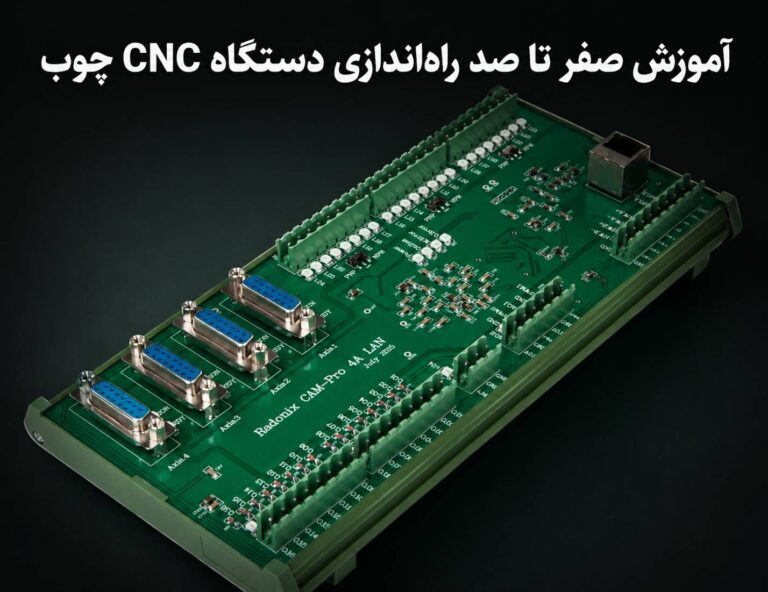
نقش کنترلرهای مدرن Radonix در شبکه CNC
در اکوسیستم ماشینسازی، راهکارهای مدرن زمانی ارزشمند هستند که فقط روی کاغذ خوب نباشند، بلکه در محیط واقعی کارگاه و صنعت هم پایداری داشته باشند. در این چارچوب، کنترلر رادونیکس برای پروژههایی که به ارتباط صنعتی پایدار، ساختار حرفهای شبکه و قابلیت توسعه نیاز دارند، بهعنوان یک گزینه قابل بررسی مطرح است. نکته مهم در چنین کنترلرهایی، فقط وجود پورت شبکه نیست؛ بلکه کیفیت معماری ارتباطی، پایداری نرمافزار، امکان مانیتورینگ و هماهنگی مناسب با نیازهای شبکه صنعتی CNC است.
جمعبندی
اتصال کنترلر CNC به کامپیوتر فقط یک مرحله جانبی در راهاندازی دستگاه نیست؛ بلکه بخشی حیاتی از عملکرد پایدار و حرفهای سیستم است. اگر این ارتباط بهدرستی طراحی و تنظیم نشود، مشکلاتی مثل قطع ارتباط، خطای انتقال فایل، توقف تولید و کاهش بهرهوری کاملاً قابل انتظار خواهند بود.
در پروژههای امروزی، Ethernet و شبکههای صنعتی آینده CNC هستند. USB هنوز در برخی کاربردها مفید است، اما برای محیطهای صنعتی، ارتباط LAN و معماریهای شبکهای معمولاً انتخاب پایدارتر و حرفهایتری محسوب میشوند. همچنین تنظیم صحیح شبکه باعث کاهش خطا و افزایش بهرهوری میشود؛ از تنظیم IP و Subnet گرفته تا کابلکشی اصولی، عیبیابی با Ping و مدیریت درست فایلهای G-Code.
در نهایت، انتخاب کنترلر مناسب تاثیر مستقیمی روی پایداری ارتباط دارد. کنترلری که برای محیط صنعتی طراحی شده باشد، هم در سطح ارتباط با کامپیوتر و هم در سطح شبکه و توسعه آینده، عملکرد قابل اعتمادتری ارائه میدهد. به همین دلیل، شناخت دقیق روشهای ارتباطی و پیادهسازی اصولی آنها، بخشی جدانشدنی از راهاندازی حرفهای هر CNC مدرن است.
سوالات متداول
چرا کنترلر CNC به کامپیوتر وصل نمیشود؟
رایجترین علتها شامل تنظیم نبودن IP، خرابی کابل، نصب نبودن درایور، مشکل فایروال، نویز الکتریکی یا انتخاب پورت اشتباه در نرمافزار هستند.
تفاوت USB و LAN در CNC چیست؟
USB سادهتر و ارزانتر است، اما LAN معمولاً پایداری بیشتر، عیبیابی بهتر و سازگاری بالاتری با محیط صنعتی دارد.
چگونه IP کنترلر CNC را تنظیم کنیم؟
ابتدا IP کنترلر را بدانید، سپس برای کارت شبکه کامپیوتر یک IP همرنج و غیرتکراری تعریف کنید، Subnet Mask را تنظیم کرده و با Ping ارتباط را تست کنید.
آیا Ethernet بهتر از USB است؟
در بیشتر کاربردهای صنعتی بله. Ethernet معمولاً پایدارتر، توسعهپذیرتر و مناسبتر برای محیطهای پرنویز است.
علت قطع ارتباط کنترلر چیست؟
قطع ارتباط میتواند به دلیل کابل معیوب، نویز، مشکل برق، اختلال کارت شبکه، فایروال یا تنظیمات نادرست نرمافزار رخ دهد.
چگونه فایل G-Code را منتقل کنیم؟
بسته به نوع کنترلر، از طریق LAN، USB یا حافظه جانبی. بهترین روش، روشی است که پایداری بالا و مدیریت فایل مناسبتری داشته باشد.
بهترین روش ارتباطی برای CNC صنعتی چیست؟
برای بیشتر CNCهای صنعتی، ارتباط LAN یا Ethernet انتخاب مناسبتری است. در سیستمهای پیشرفتهتر، ساختارهای مبتنی بر EtherCAT نیز مزیتهای بیشتری دارند.
آیا فایروال ویندوز میتواند مانع اتصال شود؟
بله، در بسیاری از موارد فایروال یا آنتیویروس باعث مسدود شدن ارتباط نرمافزار CNC با کنترلر میشود.